 XanderFiles
XanderFiles › P7S / P7M
كيفية فتح ملفات P7S وP7M على Android
المستندات الموقّعة وتوقيعات رسائل البريد
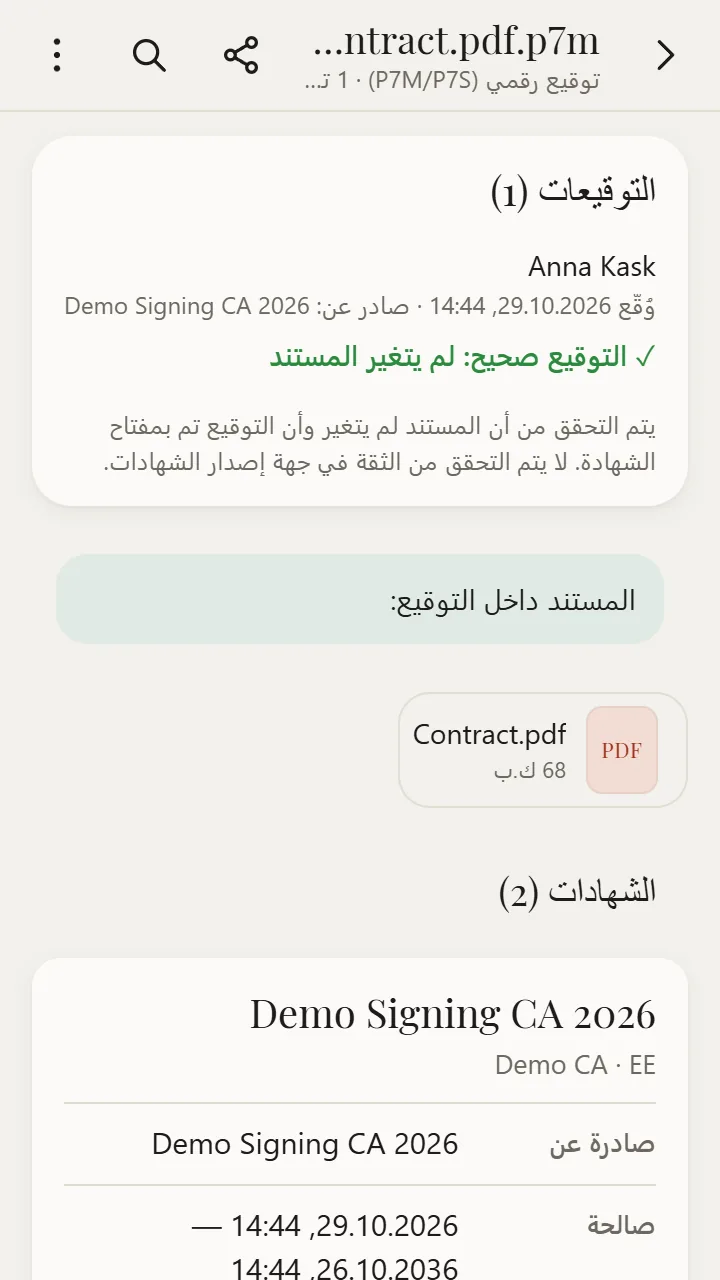
ملف P7M هو مستند مغلّف بتوقيع رقمي، أما ملف P7S فهو توقيع منفصل لمستند أو لرسالة بريد. على Android، يفتح تطبيق XanderFiles المجاني كلا النوعين: يعرض من وقّع ومتى، ويتحقق من التوقيع، ويفتح المستند الموجود داخل ملف P7M.
احصل عليه من Google Playمجاني · بدون إعلانات · بدون تسجيل · بدون إنترنت
ما هذا الملف؟
كلا الملفين بصيغة CMS (PKCS#7)، وهي الصيغة القياسية للتوقيعات الرقمية. يحمل ملف P7M المستند بداخله: فالملف «contract.pdf.p7m» هو ملف PDF مع توقيعه. أما ملف P7S فهو التوقيع وحده: يوضع بجانب المستند أو يصل مرفقًا برسالة بريد باسم smime.p7s.
تنتشر ملفات P7M في إيطاليا (الفواتير الإلكترونية .xml.p7m والبريد الإلكتروني المعتمد PEC)، وفي الجهات الحكومية والبنوك.
كيف تفتح الملف
- ثبّت XanderFiles من Google Play، فهو مجاني وبلا إعلانات ولا تسجيل.
- اضغط على ملف .p7s أينما كان لديك: في مرفق رسالة بريد، أو في WhatsApp أو Telegram، أو في مجلد التنزيلات.
- عندما يسألك Android عن التطبيق الذي تريد استخدامه، اختر XanderFiles. أو بالعكس: افتح XanderFiles واضغط «فتح ملف»، ثم اختر الملف من التنزيلات أو من Google Drive.
- ستظهر بطاقة التوقيع: من وقّع، ومتى، ومن أصدر الشهادة، ونتيجة التحقق. وإن كان بداخله مستند، فستجده في الأسفل: اضغط عليه لفتحه.
ما الذي يمكنك فعله
- معرفة من وقّع ومتى
- التحقق من توقيعات RSA وECDSA: «التوقيع صحيح: لم يتغير المستند»
- فتح المستند الموجود داخل ملف P7M: PDF أو XML أو Word أو رسالة بريد وغيرها
- عرض الشهادات: جهة الإصدار ومدة الصلاحية واستخدام المفتاح
- فتح التوقيعات المحفوظة كنص (Base64 وPEM)، كما يرسلها البريد الإيطالي المعتمد PEC
ما يجب أن تعرفه
- لا يتم التحقق من الثقة في جهة إصدار الشهادات، بل فقط من أن المستند لم يتغير وأن التوقيع تم بالمفتاح الموجود في الشهادة.
- تُعرض التوقيعات الروسية بمعيار GOST، لكن لا يتم التحقق منها.
- يُفحص توقيع P7S المنفصل بمفرده، دون مطابقته مع المستند الموجود في الملف الآخر.
أسئلة شائعة
ما الفرق بين P7M وP7S؟
في ملف P7M يكون المستند داخل التوقيع، أما ملف P7S فيحتوي على التوقيع فقط. لذلك يمكنك استخراج المستند من ملف P7M، بينما يحتاج ملف P7S إلى المستند في ملف منفصل.
ما ملف smime.p7s المرفق برسالة البريد؟
إنه توقيع الرسالة نفسها: وقّع المرسل رسالته بشهادة رقمية. افتح smime.p7s لترى من وقّعها.
هل التطبيق مجاني؟
نعم. XanderFiles مجاني، بلا إعلانات ولا تسجيل، ويعمل دون إنترنت.
صيغ أخرى
مجاني · بدون إعلانات · بدون تسجيل · بدون إنترنت