 XanderFiles
XanderFiles › 7Z
كيفية فتح أرشيف 7Z على Android
بما فيها الأرشيفات المحمية بكلمة مرور
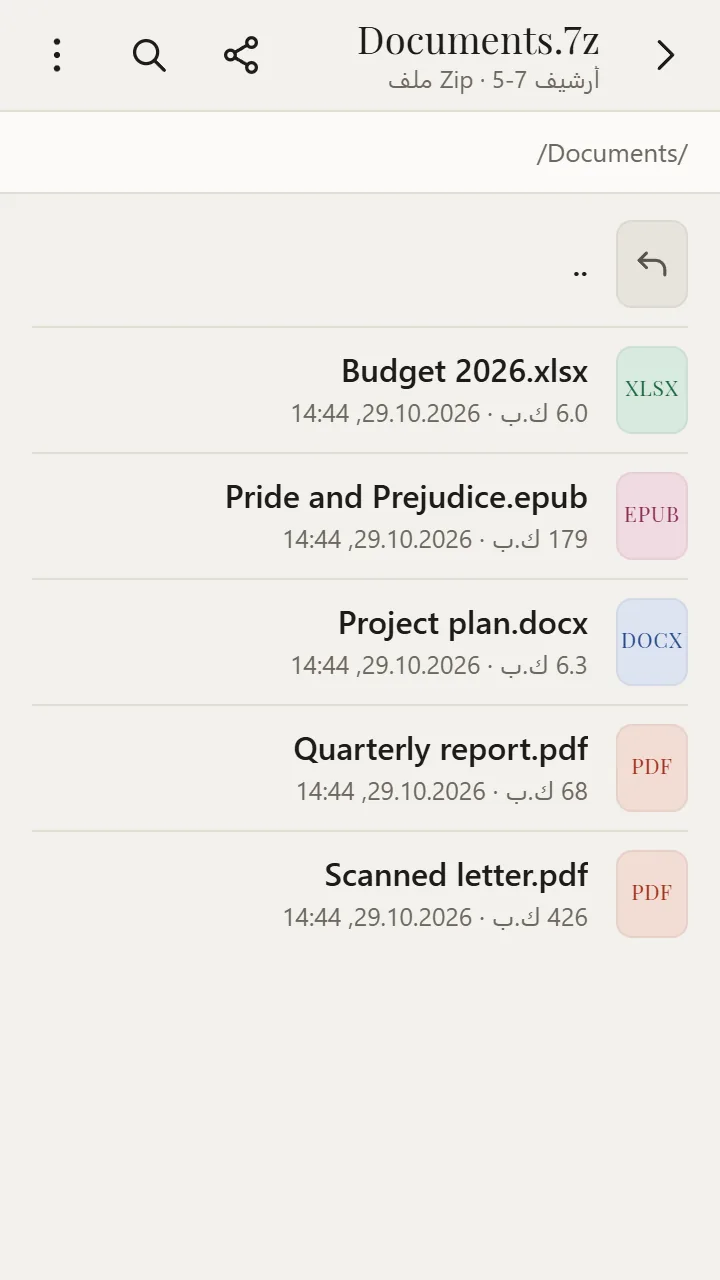
صيغة 7Z هي صيغة أرشيفات برنامج 7-Zip، وضغطها أفضل من ZIP. على Android، يفتح تطبيق XanderFiles المجاني أرشيفات 7Z: يعرض الملفات التي بداخلها ويفتحها فورًا دون استخراج، بما في ذلك الأرشيفات المحمية بكلمة مرور.
احصل عليه من Google Playمجاني · بدون إعلانات · بدون تسجيل · بدون إنترنت
ما هذا الملف؟
تُستخدم صيغة 7Z لحزم مجموعات كبيرة من المستندات والصور والكتب، وتُشفَّر الأرشيفات المحمية بكلمة مرور بخوارزمية AES-256. أما عارض الملفات المدمج في Android فلا يفهم إلا ZIP.
كيف تفتح الملف
- ثبّت XanderFiles من Google Play، فهو مجاني وبلا إعلانات ولا تسجيل.
- اضغط على ملف .7z أينما كان لديك: في مجلد التنزيلات، أو في WhatsApp أو Telegram، أو في مرفق رسالة بريد.
- عندما يسألك Android عن التطبيق الذي تريد استخدامه، اختر XanderFiles. أو بالعكس: افتح XanderFiles واضغط «فتح ملف»، ثم اختر الملف من التنزيلات أو من Google Drive.
- تظهر قائمة الملفات والمجلدات. اضغط على أي ملف فيُفتح فورًا؛ وإذا كان الأرشيف محميًا بكلمة مرور، فسيطلبها التطبيق.
ما الذي يمكنك فعله
- عرض محتوى الأرشيف بمجلداته وأحجام ملفاته
- فتح أي ملف بداخله دون استخراج: مستندات وصور وكتب
- الأرشيفات المحمية بكلمة مرور
- إرسال ملف من الأرشيف إلى تطبيق مراسلة أو Google Drive عبر «مشاركة»
- وكذلك RAR وZIP وTAR وGZ وXZ وISO وCAB وغيرها
ما يجب أن تعرفه
- لا يستطيع XanderFiles إنشاء الأرشيفات، بل فتحها فقط.
أسئلة شائعة
هل يفتح أرشيف 7Z المحمي بكلمة مرور؟
نعم: أدخل كلمة المرور عندما يطلبها التطبيق. ولا يحتفظ بها إلا ما دام الأرشيف مفتوحًا.
هل يجب أن أستخرج الأرشيف؟
لا. تُفتح الملفات من الأرشيف مباشرةً، ولا داعي لاستخراج كل شيء.
هل التطبيق مجاني؟
نعم. بلا إعلانات ولا تسجيل، ويعمل دون إنترنت.
صيغ أخرى
احصل عليه من Google Play
مجاني · بدون إعلانات · بدون تسجيل · بدون إنترنت