 XanderFiles
XanderFiles › 7Z
7Z-Archiv auf Android öffnen
Auch passwortgeschützte Archive
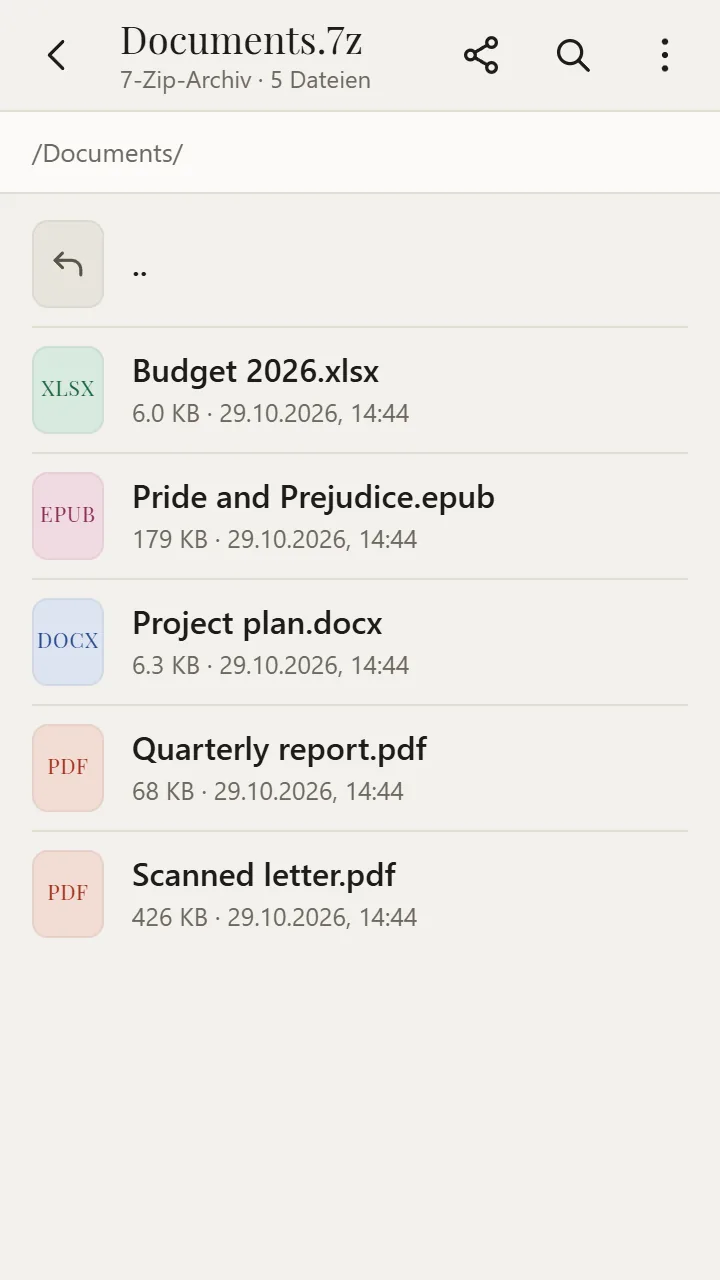
7Z ist das Archivformat von 7-Zip, das stärker komprimiert als ZIP. Auf Android öffnet die kostenlose App XanderFiles 7Z-Archive: Sie zeigt die enthaltenen Dateien und öffnet sie sofort, ohne Entpacken – auch passwortgeschützte Archive.
Bei Google Play herunterladenKostenlos · ohne Werbung · ohne Anmeldung · offline
Was ist das für eine Datei?
7Z wird für große Sammlungen von Dokumenten, Fotos und Büchern verwendet; passwortgeschützte Archive sind mit AES-256 verschlüsselt. Der Datei-Viewer von Android versteht nur ZIP.
So öffnen Sie die Datei
- Installieren Sie XanderFiles aus Google Play – kostenlos, ohne Werbung und ohne Anmeldung.
- Tippen Sie auf die Datei .7z, wo auch immer sie gerade liegt: im Ordner „Downloads“, in WhatsApp, Telegram oder in einem E-Mail-Anhang.
- Wenn Android fragt, mit welcher App die Datei geöffnet werden soll, wählen Sie XanderFiles. Oder umgekehrt: Öffnen Sie XanderFiles, tippen Sie auf „Datei öffnen“ und wählen Sie die Datei in „Downloads“ oder in Google Drive aus.
- Die Liste der Dateien und Ordner öffnet sich. Tippen Sie auf eine Datei, und sie öffnet sich sofort; bei einem passwortgeschützten Archiv fragt die App nach dem Passwort.
Was Sie damit machen können
- Sehen, was darin ist – mit Ordnern und Größen
- Jede enthaltene Datei ohne Entpacken öffnen: Dokumente, Fotos, Bücher
- Passwortgeschützte Archive
- Eine Datei aus dem Archiv über „Teilen“ an einen Messenger oder Google Drive weitergeben
- Außerdem RAR, ZIP, TAR, GZ, XZ, ISO, CAB und mehr
Gut zu wissen
- XanderFiles kann keine Archive erstellen, nur öffnen.
Häufige Fragen
Öffnet die App ein passwortgeschütztes 7Z-Archiv?
Ja: Geben Sie das Passwort ein, wenn die App danach fragt. Es wird nur so lange aufbewahrt, wie das Archiv geöffnet ist.
Muss ich das Archiv entpacken?
Nein. Dateien öffnen sich direkt aus dem Archiv; Sie müssen nicht alles entpacken.
Ist das kostenlos?
Ja. Ohne Werbung und ohne Anmeldung, und die App funktioniert offline.
Weitere Formate
Kostenlos · ohne Werbung · ohne Anmeldung · offline