 XanderFiles
XanderFiles › 7Z
Comment ouvrir une archive 7Z sur Android
Y compris les archives protégées par mot de passe
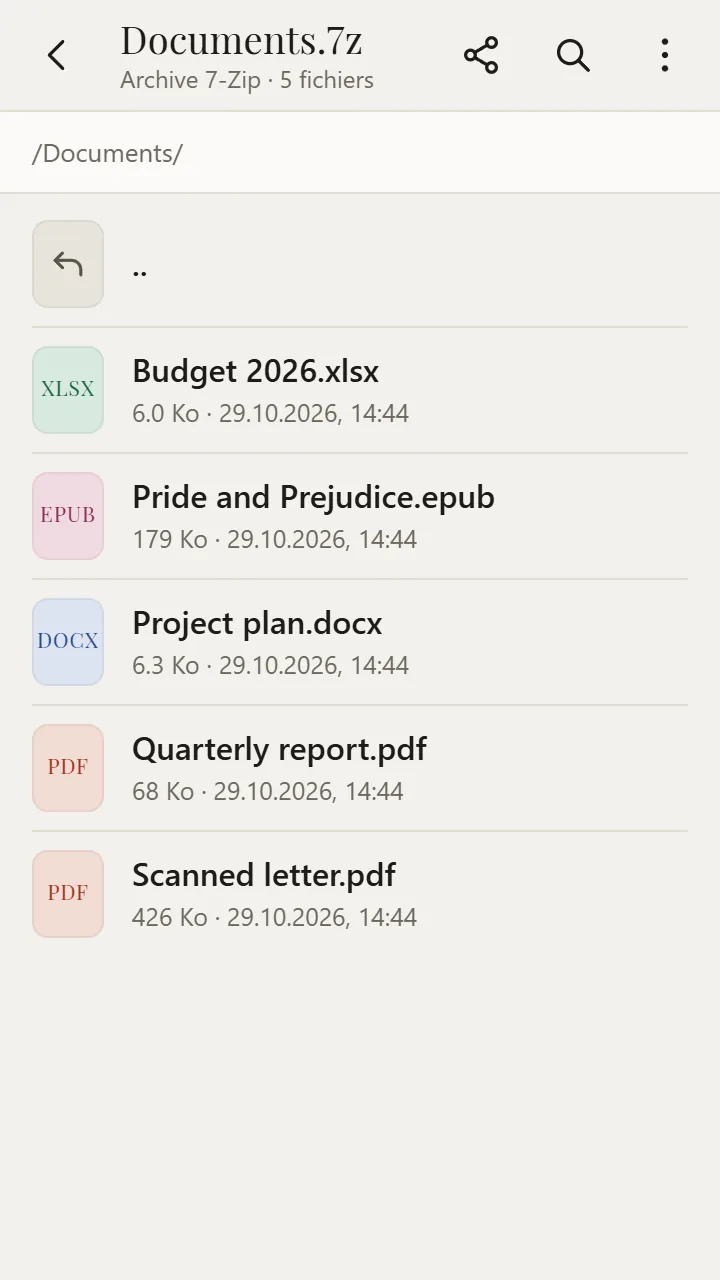
7Z est le format d’archive de 7-Zip, qui compresse mieux que ZIP. Sur Android, l’application gratuite XanderFiles ouvre les archives 7Z : elle affiche les fichiers qu’elles contiennent et les ouvre aussitôt, sans extraction — archives protégées par mot de passe comprises.
Disponible sur Google PlayGratuit · sans publicité · sans inscription · hors ligne
Qu’est-ce que ce fichier ?
Le 7Z sert à regrouper de grandes collections de documents, de photos et de livres ; les archives protégées par mot de passe sont chiffrées en AES-256. La visionneuse de fichiers d’Android ne comprend que le ZIP.
Comment l’ouvrir
- Installez XanderFiles depuis Google Play. C’est gratuit, sans publicité et sans inscription.
- Touchez le fichier .7z là où il se trouve : dans le dossier Téléchargements, dans WhatsApp, Telegram ou en pièce jointe d’un e-mail.
- Quand Android vous demande quelle application utiliser, choisissez XanderFiles. Vous pouvez aussi faire l’inverse : ouvrez XanderFiles, touchez « Ouvrir un fichier » et choisissez le fichier dans Téléchargements ou sur Google Drive.
- La liste des fichiers et des dossiers s’affiche. Touchez un fichier et il s’ouvre aussitôt ; pour une archive protégée, l’application demande le mot de passe.
Ce que vous pouvez faire
- Voir le contenu, avec les dossiers et les tailles
- Ouvrir n’importe quel fichier sans extraction : documents, photos, livres
- Archives protégées par mot de passe
- Envoyer un fichier de l’archive vers une messagerie instantanée ou Google Drive avec « Partager »
- Aussi RAR, ZIP, TAR, GZ, XZ, ISO, CAB et d’autres
Bon à savoir
- XanderFiles ne peut pas créer d’archives, seulement les ouvrir.
Questions fréquentes
XanderFiles ouvre-t-il un 7Z protégé par mot de passe ?
Oui : saisissez le mot de passe quand l’application le demande. Il n’est conservé que tant que l’archive est ouverte.
Faut-il extraire l’archive ?
Non. Les fichiers s’ouvrent directement depuis l’archive ; inutile de tout extraire.
Est-ce gratuit ?
Oui. Sans publicité ni inscription, et l’application fonctionne hors ligne.
Autres formats
Gratuit · sans publicité · sans inscription · hors ligne