 XanderFiles
XanderFiles › 7Z
Cara membuka arsip 7Z di Android
Termasuk arsip yang dilindungi kata sandi
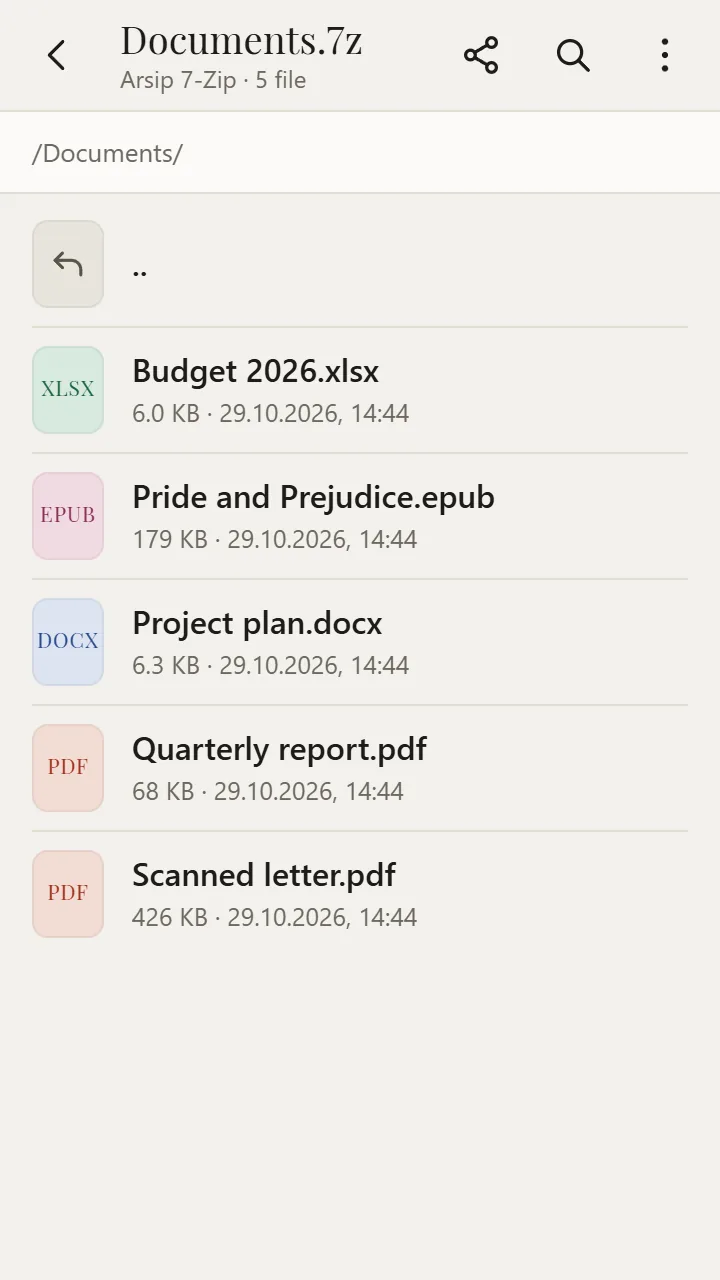
7Z adalah format arsip 7-Zip yang kompresinya lebih baik daripada ZIP. Di Android, aplikasi pembuka file gratis XanderFiles membuka arsip 7Z: menampilkan file di dalamnya dan langsung membukanya tanpa diekstrak — termasuk arsip yang dilindungi kata sandi.
Download di Google PlayGratis · tanpa iklan · tanpa registrasi · offline
File apa ini?
7Z dipakai untuk kumpulan besar dokumen, foto, dan buku; arsip yang dilindungi kata sandi dienkripsi dengan AES-256. Penampil file bawaan Android hanya memahami ZIP.
Cara membukanya
- Instal XanderFiles dari Google Play. Gratis, tanpa iklan, dan tanpa registrasi.
- Ketuk file .7z di mana pun file itu berada: di folder Download, di WhatsApp, Telegram, atau di lampiran email.
- Saat Android menanyakan aplikasi mana yang akan digunakan, pilih XanderFiles. Atau sebaliknya: buka XanderFiles, ketuk “Buka file”, lalu pilih file di folder Download atau di Google Drive.
- Daftar file dan folder akan terbuka. Ketuk sebuah file dan file itu langsung terbuka; untuk arsip yang dilindungi kata sandi, aplikasi akan meminta kata sandinya.
Yang bisa Anda lakukan
- Lihat isi arsip, lengkap dengan folder dan ukuran
- Buka file apa pun di dalamnya tanpa ekstrak: dokumen, foto, buku
- Arsip yang dilindungi kata sandi
- Kirim file dari arsip ke aplikasi chat atau Google Drive dengan “Bagikan”
- Juga RAR, ZIP, TAR, GZ, XZ, ISO, CAB, dan lainnya
Perlu diketahui
- XanderFiles tidak bisa membuat arsip, hanya membukanya.
Tanya jawab
Bisakah membuka 7Z yang dilindungi kata sandi?
Bisa: masukkan kata sandi saat aplikasi memintanya. Kata sandi hanya disimpan selama arsip terbuka.
Apakah arsip harus diekstrak?
Tidak. File langsung terbuka dari arsip; tidak perlu mengekstrak semuanya.
Apakah gratis?
Ya. Tanpa iklan, tanpa registrasi, dan berfungsi offline.
Format lainnya
Gratis · tanpa iklan · tanpa registrasi · offline