 XanderFiles
XanderFiles › 7Z
Come aprire un archivio 7Z su Android
Anche gli archivi protetti da password
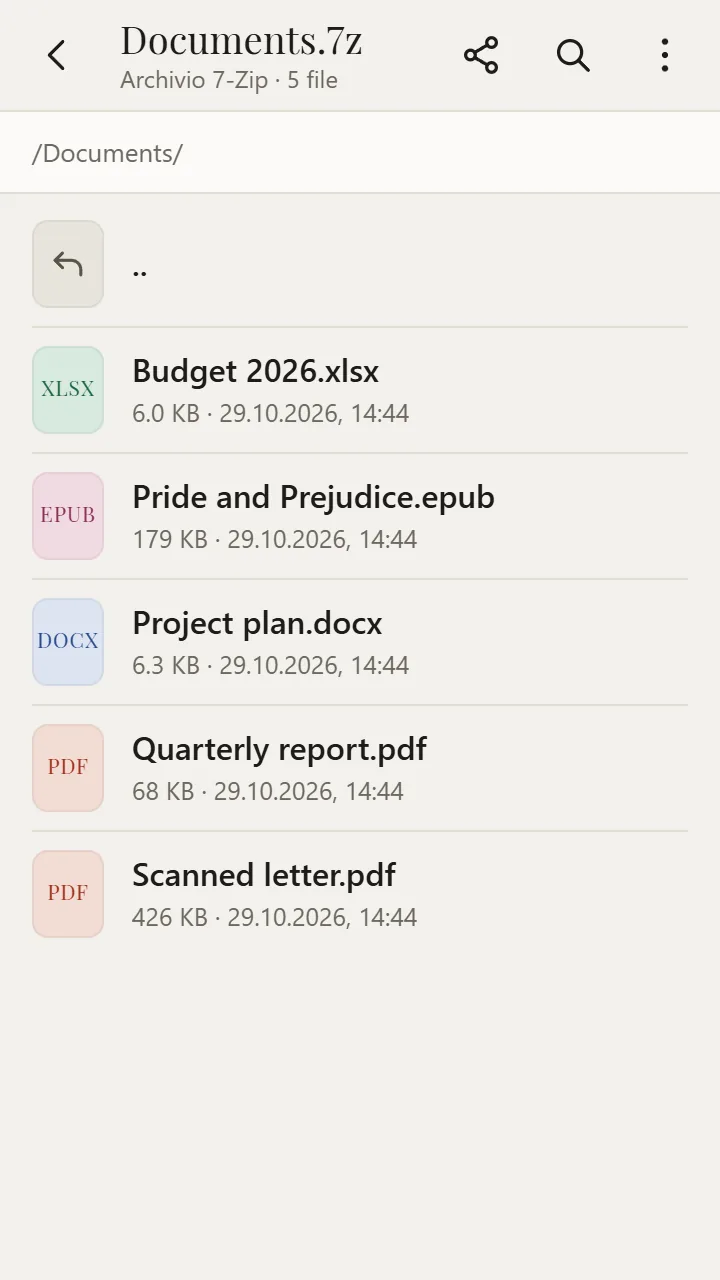
7Z è il formato di archivio di 7-Zip, che comprime meglio dello ZIP. Su Android l’app gratuita XanderFiles apre gli archivi 7Z: mostra i file contenuti e li apre subito, senza estrarli, anche negli archivi protetti da password.
Scarica da Google PlayGratis · senza pubblicità · senza registrazione · offline
Che file è
Il 7Z si usa per grandi raccolte di documenti, foto e libri; gli archivi protetti da password sono cifrati con AES-256. Il visualizzatore di file di Android capisce solo lo ZIP.
Come aprirlo
- Installa XanderFiles da Google Play: è gratis, senza pubblicità e senza registrazione.
- Tocca il file .7z, ovunque si trovi: nella cartella Download, su WhatsApp, Telegram o in un allegato email.
- Quando Android ti chiede con quale app aprirlo, scegli XanderFiles. Oppure al contrario: apri XanderFiles, tocca «Apri file» e scegli il file in Download o su Google Drive.
- Si apre l’elenco di file e cartelle. Tocca un file e si apre subito; se l’archivio è protetto, l’app ti chiede la password.
Cosa puoi fare
- Vedere cosa c’è dentro, con cartelle e dimensioni
- Aprire qualsiasi file all’interno senza estrarlo: documenti, foto, libri
- Archivi protetti da password
- Inviare un file dell’archivio a un’app di messaggistica o su Google Drive con «Condividi»
- Anche RAR, ZIP, TAR, GZ, XZ, ISO, CAB e altri
Buono a sapersi
- XanderFiles non può creare archivi, solo aprirli.
Domande
Apre un 7Z protetto da password?
Sì: inserisci la password quando l’app te la chiede. Viene conservata solo finché l’archivio è aperto.
Devo estrarre l’archivio?
No. I file si aprono direttamente dall’archivio, non serve estrarre tutto.
È gratis?
Sì. Senza pubblicità, senza registrazione, e funziona offline.
Altri formati
Gratis · senza pubblicità · senza registrazione · offline