 XanderFiles
XanderFiles › 7Z
Android पर 7Z आर्काइव कैसे खोलें
पासवर्ड वाले आर्काइव भी
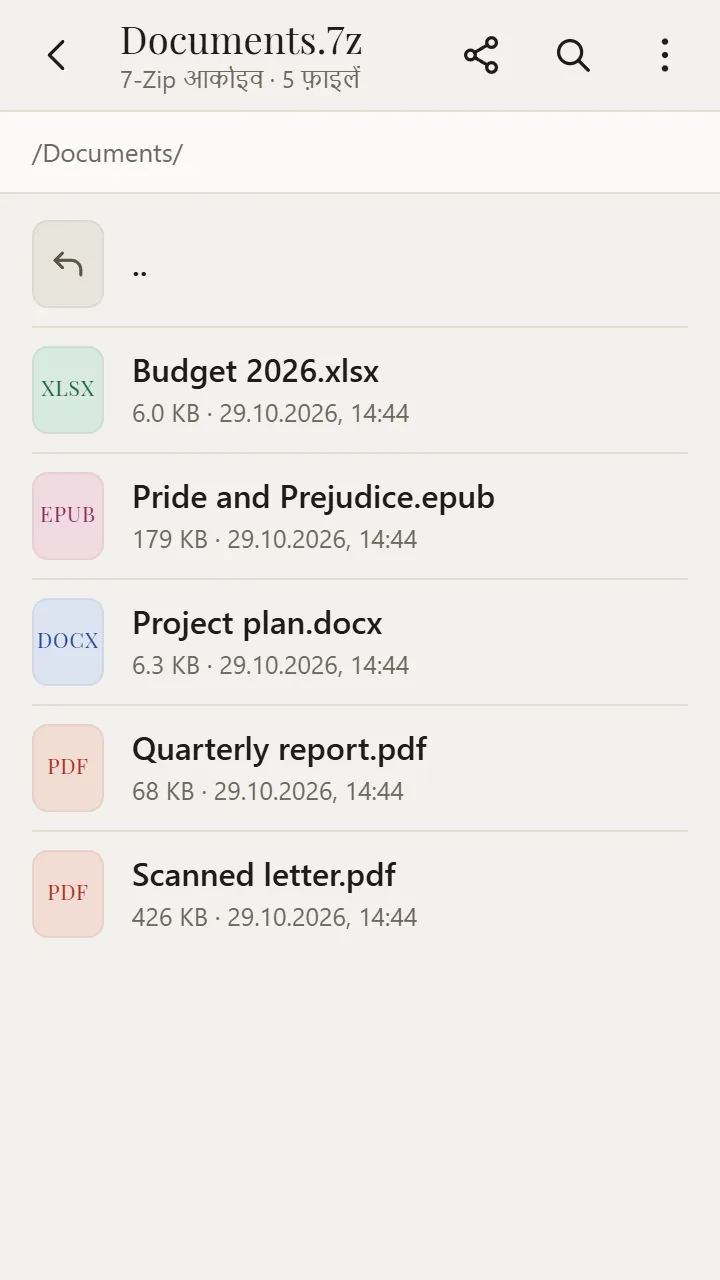
7Z, 7-Zip का आर्काइव फ़ॉर्मेट है, जो ZIP से बेहतर कंप्रेस करता है। Android पर मुफ़्त XanderFiles ऐप 7Z आर्काइव खोलता है: अंदर की फ़ाइलें दिखाता है और उन्हें तुरंत, बिना एक्सट्रैक्ट किए खोलता है — पासवर्ड वाले आर्काइव भी।
Google Play पर पाएँमुफ़्त · बिना विज्ञापन · बिना साइन-अप · बिना इंटरनेट
यह फ़ाइल क्या है
7Z का इस्तेमाल दस्तावेज़ों, फ़ोटो और किताबों के बड़े संग्रह के लिए होता है; पासवर्ड वाले आर्काइव AES-256 से एन्क्रिप्ट होते हैं। Android का फ़ाइल व्यूअर सिर्फ़ ZIP समझता है।
कैसे खोलें
- Google Play से XanderFiles इंस्टॉल करें। यह मुफ़्त है — न विज्ञापन, न साइन-अप।
- .7z फ़ाइल जहाँ भी हो, उस पर टैप करें: “डाउनलोड” फ़ोल्डर में, WhatsApp, Telegram या ईमेल अटैचमेंट में।
- जब Android पूछे कि कौन-सा ऐप इस्तेमाल करना है, तो XanderFiles चुनें। या उल्टा भी कर सकते हैं: XanderFiles खोलें, “फ़ाइल खोलें” पर टैप करें और फ़ाइल को “डाउनलोड” या Google Drive में चुनें।
- फ़ाइलों और फ़ोल्डरों की सूची खुलती है। किसी फ़ाइल पर टैप करें, वह तुरंत खुल जाएगी; पासवर्ड वाले आर्काइव के लिए ऐप पासवर्ड पूछेगा।
आप क्या कर सकते हैं
- देखें कि अंदर क्या है, फ़ोल्डर और साइज़ के साथ
- अंदर की कोई भी फ़ाइल बिना एक्सट्रैक्ट किए खोलें: दस्तावेज़, फ़ोटो, किताबें
- पासवर्ड वाले आर्काइव
- आर्काइव से कोई फ़ाइल “साझा करें” से WhatsApp जैसे मैसेंजर या Google Drive पर भेजें
- RAR, ZIP, TAR, GZ, XZ, ISO, CAB और दूसरे फ़ॉर्मेट भी
ज़रूरी बातें
- XanderFiles आर्काइव बना नहीं सकता, सिर्फ़ खोल सकता है।
सवाल-जवाब
क्या पासवर्ड वाली 7Z फ़ाइल खुलती है?
हाँ: जब ऐप पूछे, पासवर्ड डालें। पासवर्ड सिर्फ़ तब तक याद रखा जाता है, जब तक आर्काइव खुला है।
क्या आर्काइव को एक्सट्रैक्ट करना ज़रूरी है?
नहीं। फ़ाइलें सीधे आर्काइव से खुलती हैं; सब कुछ एक्सट्रैक्ट करने की ज़रूरत नहीं है।
क्या यह मुफ़्त है?
हाँ। न विज्ञापन, न साइन-अप, और यह बिना इंटरनेट चलता है।
दूसरे फ़ॉर्मेट
मुफ़्त · बिना विज्ञापन · बिना साइन-अप · बिना इंटरनेट