 XanderFiles
XanderFiles › 7Z
Cómo abrir un archivo 7Z en Android
También archivos comprimidos con contraseña
7Z es el formato de 7-Zip, que comprime más que ZIP. En Android, la app gratuita XanderFiles abre los archivos 7Z: muestra lo que hay dentro y lo abre al momento, sin descomprimir, incluso si el archivo tiene contraseña.
Descargar en Google PlayGratis · sin anuncios · sin registro · sin internet
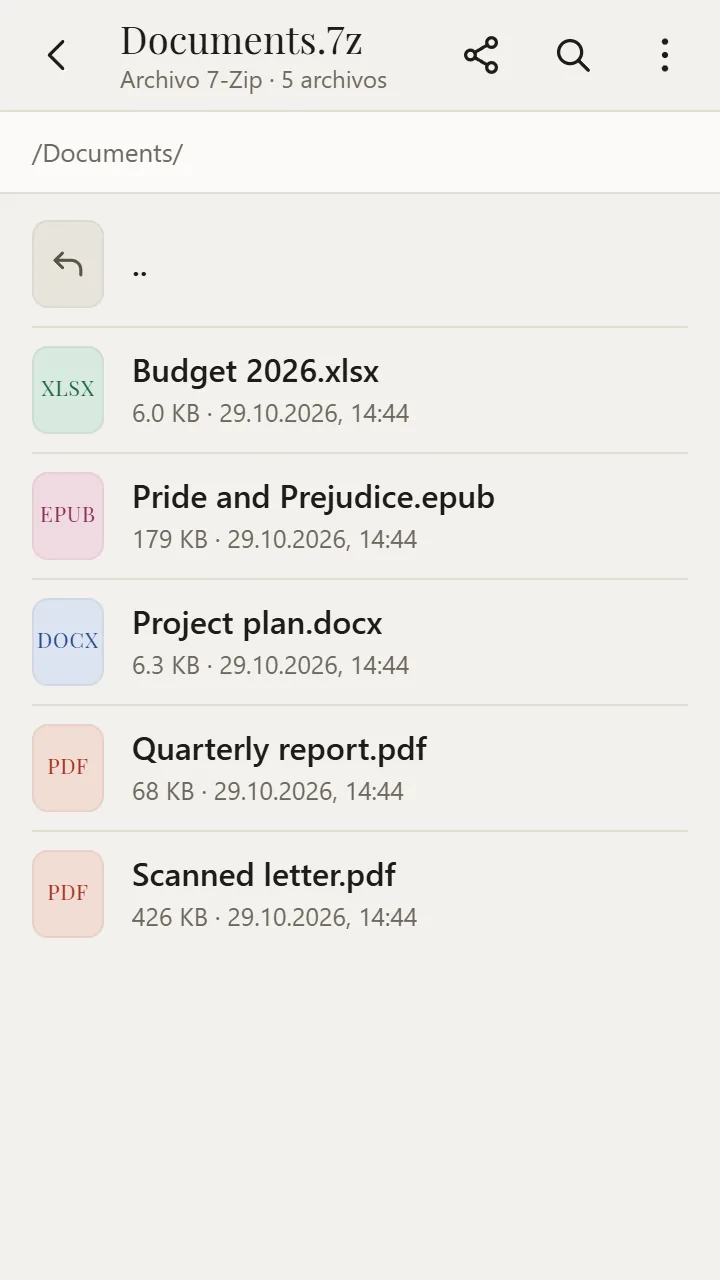
Qué es este archivo
El 7Z se usa para grandes colecciones de documentos, fotos y libros; los que tienen contraseña se cifran con AES-256. El visor de archivos de Android solo entiende ZIP.
Cómo abrirlo
- Instala XanderFiles desde Google Play. Es gratis, sin anuncios y sin registro.
- Toca el archivo .7z donde lo tengas: en Descargas, en WhatsApp, Telegram o en un adjunto de correo.
- Cuando Android te pregunte con qué app abrirlo, elige XanderFiles. O al revés: abre XanderFiles, toca «Abrir archivo» y busca el archivo en Descargas o en Google Drive.
- Se abre la lista de archivos y carpetas. Toca un archivo y se abre al instante; si el archivo comprimido tiene contraseña, la app te la pide.
Qué puedes hacer
- Ver lo que hay dentro, con carpetas y tamaños
- Abrir cualquier archivo de dentro sin descomprimir: documentos, fotos, libros
- Archivos comprimidos con contraseña
- Enviar un archivo del comprimido a una app de mensajería o a Google Drive con «Compartir»
- También RAR, ZIP, TAR, GZ, XZ, ISO, CAB y más
Ten en cuenta
- XanderFiles no puede crear archivos comprimidos, solo abrirlos.
Preguntas
¿Puede abrir un 7Z con contraseña?
Sí: escribe la contraseña cuando la app te la pida. Solo se guarda mientras el archivo comprimido está abierto.
¿Tengo que descomprimir el archivo?
No. Los archivos se abren directamente desde el comprimido; no hace falta descomprimirlo todo.
¿Es gratis?
Sí. Sin anuncios ni registro, y funciona sin internet.
Otros formatos
Gratis · sin anuncios · sin registro · sin internet